Программирование рации через CHIRP и кабель: пошагово
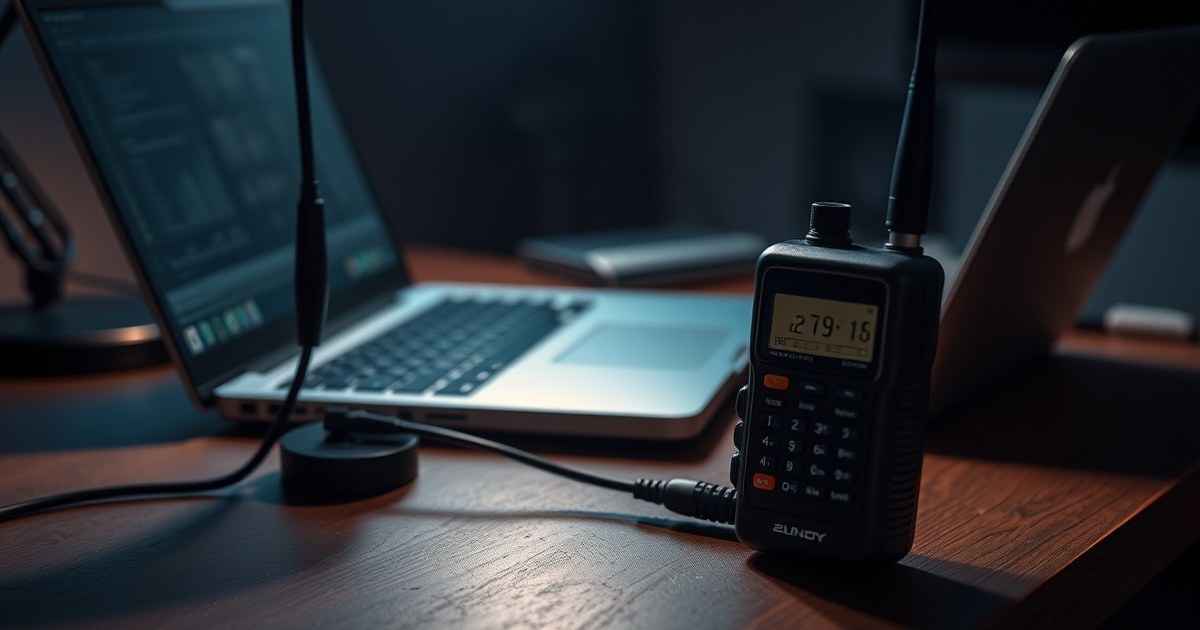
Программирование рации через CHIRP и кабель — самый быстрый способ загнать в память десятки каналов за пару минут вместо мучительного ручного ввода каждой частоты с клавиатуры. Программа CHIRP бесплатна, работает с сотнями моделей, включая массовые Baofeng, и позволяет один раз собрать раскладку каналов, а потом заливать её в любую рацию бригады. Разберём процесс по шагам: от установки драйвера кабеля до записи готовой памяти, с разбором ошибок, на которых спотыкается большинство новичков.
Что понадобится
Комплект простой, но каждый пункт важен:
- Программатор-кабель под ваш разъём (у портативок это чаще всего два штекера 3,5 и 2,5 мм или разъём Kenwood-типа). Дешёвые кабели на поддельном чипе — главная причина, почему «ничего не подключается».
- Компьютер с Windows, macOS или Linux — CHIRP кроссплатформенный.
- Актуальная версия CHIRP (CHIRP-next) с официального сайта проекта.
- Драйвер USB-адаптера кабеля (обычно чип Prolific или FTDI).
- Список частот и каналов, которые вы планируете записать.
Первое правило: сначала прочитайте память рации в компьютер, отредактируйте и запишите обратно. Не создавайте раскладку «с нуля вслепую» — так легко потерять служебные настройки модели.
Шаг 1. Установка CHIRP и драйвера кабеля
Скачайте CHIRP-next с официального ресурса — не с случайных зеркал. Установите. Затем подключите кабель и проверьте в диспетчере устройств (Windows) или через системную информацию (macOS/Linux), что появился новый COM-порт или USB-serial устройство. Если порта нет или он с восклицательным знаком — не установлен драйвер чипа. Поставьте драйвер под конкретный чип (Prolific PL2303 или FTDI), после чего порт определится.
Шаг 2. Чтение памяти из рации
- Выключите рацию, подключите кабель к ней и к компьютеру, включите рацию на средней громкости.
- В CHIRP: `Radio → Download From Radio`.
- Выберите порт, производителя и модель. Если не уверены в модели — CHIRP часто подсказывает совместимый профиль.
- Дождитесь полного чтения. На экране появится таблица каналов.
Если чтение обрывается — почти всегда дело в кабеле, порте или неверно выбранной модели. Не спешите менять рацию.
Шаг 3. Настройка каналов
Теперь самое содержательное. В таблице каждая строка — канал. Ключевые поля:
- Frequency — частота приёма.
- Duplex и Offset — сдвиг для работы через репитер (для симплекса оставляют пусто).
- Tone / rToneFreq / cToneFreq — субтоны CTCSS или коды DCS, «электронный ключ» шумоподавителя, чтобы слышать только свою группу.
- Mode — FM/NFM (узкая полоса) в зависимости от плана частот.
- Name — понятное имя канала, чтобы не путаться в эфире.
Заполняйте вдумчиво: неверный субтон — и вы слышите чужих или, наоборот, ваша группа не слышит вас. Держите единый стандарт раскладки для всей бригады, чтобы канал №5 у всех означал одно и то же.
Шаг 4. Запись обратно в рацию
Проверьте таблицу, сохраните файл-образ (`File → Save`) — он пригодится для клонирования на остальные рации. Затем `Radio → Upload To Radio`. Дождитесь окончания. После записи выключите-включите рацию и проверьте каналы в эфире с напарником.
Чек-лист перед программированием
- [ ] Кабель на нормальном чипе (Prolific/FTDI), драйвер установлен, COM-порт виден.
- [ ] Установлена свежая версия CHIRP-next.
- [ ] Сначала выполнено чтение памяти, образ сохранён как бэкап.
- [ ] Частоты и субтоны согласованы для всей группы.
- [ ] Выбрана правильная ширина канала (FM/NFM).
- [ ] После записи каналы проверены в реальном эфире.
- [ ] Единый файл-образ сохранён для клонирования на остальные рации.
Частые ошибки
- Дешёвый кабель на поддельном чипе. Windows ставит драйвер, но связь рвётся. Экономия на кабеле оборачивается часами мучений.
- Пропущен шаг чтения. Заливают чужой образ поверх — теряют заводские служебные параметры модели.
- Путаница FM/NFM. Разная ширина полосы у вас и у корреспондента даёт тихий, искажённый или «недобитый» звук.
- Неверные субтоны. Ставят CTCSS только на приём или только на передачу и не понимают, почему связь односторонняя.
- Нет бэкапа. Не сохранили исходный образ — откатиться некуда.
Правовая сторона
Помните, что использование конкретных частот регулируется. Безлицензионные диапазоны (например, PMR/LPD) имеют ограничения по мощности и каналам, а работа на служебных частотах требует разрешения. CHIRP технически позволяет записать что угодно — ответственность за законность частотного плана лежит на пользователе.
FAQ
CHIRP работает с любой рацией? С очень многими, но не со всеми. Список поддерживаемых моделей есть на сайте проекта. Массовые Baofeng, некоторые Kenwood и другие популярные модели поддерживаются.
Можно ли клонировать одну раскладку на всю бригаду? Да, в этом главный смысл. Сохранённый образ заливается в каждую однотипную рацию — все каналы совпадают.
Почему не читается память? По убыванию частоты причин: кабель/чип, неустановленный драйвер, неверный порт, неверно выбранная модель, слишком низкий или высокий заряд рации.
Нужен ли интернет для программирования? Только чтобы скачать CHIRP и драйвер. Само программирование идёт локально через кабель.
Если подбираете рации под бригаду или объект и хотите получить их сразу с готовой единой раскладкой каналов под вашу задачу — опишите, сколько абонентов и какой сценарий связи, поможем собрать комплект и настроить.
Нужен подбор под вашу задачу?
Опишите объект и задачу — инженер РАЦИЯ·СВЯЗЬ перезвонит, уточнит и предложит решение. Бесплатно.